
Thunderbird einrichten » E-Mail-Konto hinzufügen, IMAP & SMTP konfigurieren
Du möchtest Thunderbird einrichten und E-Mails von GMX, WEB.DE, Gmail, Outlook, Telekom, Vodafone oder iCloud auf deinem Computer verwalten? Mit dem kostenlosen E-Mail-Programm (E-Mail-Client) kannst du mehrere Postfächer zusammenführen, Nachrichten durchsuchen, Kalender nutzen und viele E-Mails auch offline lesen. In diesem Ratgeber erfährst du, wie du Thunderbird gratis installierst, ein vorhandenes E-Mail-Konto hinzufügst, IMAP, POP3 und SMTP richtig einstellst und typische Fehler behebst » Auch mit der neueren Konten-Zentrale.
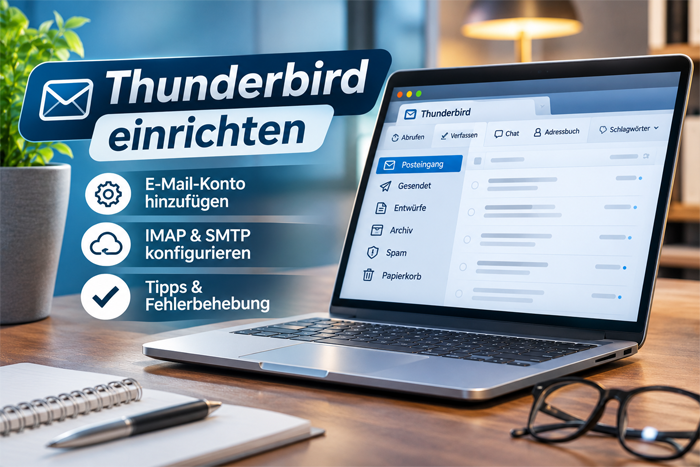 Schnell erklärt: Installiere Thunderbird ausschließlich über die offizielle Website, starte die Konteneinrichtung, gib deine vollständige E-Mail-Adresse ein und nutze möglichst die automatische Konfiguration mit IMAP. Bei Gmail und Outlook erfolgt die Freigabe normalerweise über OAuth2, also die Anmeldung beim Anbieter im Browser. Wenn die automatische Erkennung scheitert, kannst du die Serverdaten manuell eintragen.
Schnellnavigation: Vorbereitung · Installation · Automatisch einrichten · IMAP & SMTP · Anbieter · Manuell einrichten · Mehrere Konten · Fehler lösen · Sicherheit & Backup · FAQ
Was benötige ich, um Thunderbird einzurichten?
Thunderbird ist ein eigenständiges E-Mail-Programm für Windows, macOS und Linux. Du brauchst bereits ein E-Mail-Konto bei einem Anbieter: Thunderbird selbst stellt dir bei der normalen Einrichtung keine neue E-Mail-Adresse bereit. Du kannst bestehende Konten verbinden und anschließend in einer Anwendung verwalten.
- Aktuelle Thunderbird-Version und Internetverbindung
- Vollständige E-Mail-Adresse und Zugriff auf das Postfach
- Bei Bedarf Passwort, Zwei-Faktor-Anmeldung oder App-Passwort
- Zugriff auf die Anbieter-Website, falls eine Sicherheitsfreigabe erforderlich ist
- Für die manuelle Einrichtung: Servernamen, Ports und Verschlüsselung des Anbieters
Wenn du noch kein Postfach besitzt, hilft unser Vergleich kostenloser E-Mail-Anbieter. Für die Grundlagen empfehlen wir außerdem IMAP, POP3 und SMTP einfach erklärt.
Thunderbird herunterladen und installieren
- Öffne die offizielle Downloadseite thunderbird.net/de.
- Lade die für dein Betriebssystem angebotene Desktop-Version herunter.
- Starte das Installationsprogramm und folge den angezeigten Schritten. Auf macOS wird die App üblicherweise in den Programme-Ordner verschoben.
- Öffne Thunderbird. Beim ersten Start wird normalerweise die Einrichtung eines E-Mail-Kontos angeboten.
- Falls bereits ein Konto vorhanden ist, kannst du über das Anwendungsmenü ein weiteres hinzufügen.
Thunderbird automatisch einrichten » Anleitung alle Schritte
Die automatische Einrichtung ist für die meisten Privatnutzer der beste Einstieg. Thunderbird sucht anhand deiner E-Mail-Adresse passende Einstellungen in seiner Anbieterdatenbank. Seit neueren Versionen erfolgt das über die Konten-Zentrale » ältere Versionen zeigen einen klassischen Einrichtungsdialog.
- Öffne Thunderbird. Wähle beim ersten Start die E-Mail-Einrichtung oder später Menü ☰ → Konto hinzufügen → E-Mail (in älteren Versionen „Neues Konto → Bestehende E-Mail-Adresse“).
- Trage deinen Namen und deine vollständige E-Mail-Adresse ein.
- Starte die Suche nach der Konfiguration. Falls ein Passwortfeld erscheint, verwende die vom Anbieter vorgesehene Anmeldemethode.
- Prüfe die vorgeschlagenen Einstellungen. Wähle möglichst IMAP, damit Nachrichten und Ordner zwischen Geräten synchronisiert werden.
- Bestätige die Konfiguration. Bei Gmail oder Microsoft kann sich ein Anmeldefenster im Standardbrowser öffnen. Melde dich ausschließlich auf der echten Anbieterseite an und erteile die erforderliche Freigabe.
- Warte, bis Thunderbird deine Ordner und Nachrichten lädt. Sende anschließend eine Testmail an dich selbst.
IMAP, POP3 und SMTP: Welche Einstellungen sind richtig?
Thunderbird benötigt einen Posteingangsserver und einen Postausgangsserver. Die genauen Hostnamen unterscheiden sich je nach Anbieter. Die folgende Übersicht zeigt typische sichere Ports, nicht die vollständige Konfiguration für jedes Konto.
| Protokoll | Aufgabe | Typischer Port | Verschlüsselung |
|---|---|---|---|
| IMAP | Nachrichten und Ordner synchronisieren | 993 | SSL/TLS |
| POP3 | Nachrichten abrufen, oft lokal speichern | 995 | SSL/TLS |
| SMTP | Nachrichten versenden | 587 oder 465 | STARTTLS (587) oder SSL/TLS (465) |
IMAP oder POP3? IMAP ist in den meisten Fällen besser, wenn du auch auf Smartphone, Tablet oder im Webmailer arbeitest. POP3 kann für spezielle lokale Archivierungsabläufe sinnvoll sein, verlangt aber besondere Sorgfalt bei Sicherung und Löschregeln. Ein späterer Wechsel des Kontotyps kann eine neue Kontoeinrichtung erfordern.
Authentifizierung: „OAuth2“ ist bei unterstützten Anbietern wie Google und Microsoft häufig die richtige Wahl. Bei anderen Anbietern kann „Passwort, normal“ über eine verschlüsselte Verbindung oder ein gesondertes App-Passwort vorgesehen sein. Verwende niemals unverschlüsselte Einstellungen, nur um eine Fehlermeldung zu umgehen.
Mail-Client Thunderbird mit GMX, WEB.DE, Gmail, Outlook und weiteren Anbietern verbinden
Beginne nach Möglichkeit immer mit der automatischen Konfiguration. Falls sie scheitert, prüfe die aktuellen Einstellungen direkt beim Anbieter. Die folgenden Besonderheiten sind besonders häufig relevant.
| Anbieter | Wichtiger Hinweis | Weiterführender Ratgeber |
|---|---|---|
| GMX | Externer Mailprogramm-Zugriff muss gegebenenfalls im Postfach aktiviert werden » Anbieter-Serverdaten prüfen. | GMX Mail einrichten |
| WEB.DE | IMAP/POP3-Zugriff und Freigabe für Mailprogramme im Konto prüfen. | WEB.DE Mail einrichten |
| Gmail | Anmeldung in Thunderbird normalerweise über Google-OAuth2 » nicht das Google-Passwort in ein fremdes Popup eingeben. | Gmail-Konto und Login |
| Outlook / Hotmail | Microsoft verlangt für private Outlook.com-Konten moderne OAuth2-Anmeldung. | Outlook und Hotmail |
| Telekom / T-Online | Für Mailprogramme kann ein separates E-Mail-Passwort erforderlich sein. | Telekom Freemail |
| Vodafone / Arcor | Kontotyp, aktuelle Servernamen und separates Mail-Passwort beim Anbieter kontrollieren. | Vodafone und Arcor Mail |
| iCloud Mail | Für Drittanbieter-Clients ist häufig ein app-spezifisches Passwort nötig » kein POP3. | iCloud Mail einrichten |
| 1&1 / IONOS | Postfachart und genaue Servereinstellungen im IONOS-Konto nachsehen. | IONOS Webmail und E-Mail |
Thunderbird manuell einrichten, wenn die Erkennung fehlschlägt
Findet Thunderbird keine passende Konfiguration, kannst du die Angaben selbst ergänzen. Halte dafür die offiziellen Serverdaten bereit. Die manuelle Einrichtung ist auch sinnvoll, wenn du bewusst zwischen IMAP und POP3 wählen möchtest.
- Öffne die Kontoeinrichtung und wähle Manuell konfigurieren oder die entsprechende Option in der Konten-Zentrale.
- Trage für den Posteingang den IMAP-Server deines Anbieters, den passenden Port, die Verschlüsselung und den Benutzernamen ein.
- Trage für den Postausgang den SMTP-Server, Port und die vorgegebene Verbindungssicherheit ein.
- Wähle die vom Anbieter unterstützte Authentifizierung: beispielsweise OAuth2 oder ein Passwort über SSL/TLS beziehungsweise STARTTLS.
- Überprüfe, ob als Benutzername die vollständige E-Mail-Adresse oder eine spezielle Kennung gefordert wird.
- Lasse die Einstellungen prüfen und schließe die Einrichtung ab. Teste Empfang und Versand getrennt.
Bereits angelegte Einstellungen findest du unter Menü ☰ → Konten-Einstellungen. Dort kannst du unter „Server-Einstellungen“ den Posteingang und unter „Postausgangs-Server (SMTP)“ den Versand prüfen. Achte bei mehreren Konten darauf, dass der richtige SMTP-Server dem richtigen Absenderkonto zugewiesen ist.
Mehrere E-Mail-Konten, Ordner und Signaturen verwalten
Du kannst private und berufliche Adressen parallel in Thunderbird verwenden. Jedes Konto erhält eigene Server-Einstellungen und Ordner » Die Oberfläche kann zusätzlich eine zusammengefasste Ordneransicht anbieten.
- Für jede zusätzliche Adresse die Kontoeinrichtung erneut starten.
- Konten eindeutig benennen, beispielsweise „Privat GMX“ und „Verein Outlook“.
- Bei jedem Konto die richtige Absenderadresse und den SMTP-Server prüfen.
- Signaturen pro Konto unter den Konten-Einstellungen anlegen.
- Ordner und Filter bewusst konfigurieren » serverseitige und lokale Ordner unterscheiden.
- Beim Verschieben oder Löschen großer Nachrichten zuerst eine Sicherung erstellen.
Ein gemeinsamer Posteingang in der Oberfläche bedeutet nicht, dass die Konten technisch zusammengelegt werden. Änderungen an IMAP-Nachrichten können weiterhin mit dem jeweiligen Server synchronisiert werden.
Thunderbird funktioniert nicht? Mögliche Fehler und Lösungen
| Problem | Mögliche Ursache | Erste Lösung |
|---|---|---|
| Passwort wird ständig abgefragt | Falsches Passwort, App-Passwort erforderlich oder OAuth2 fehlt | Im Webmailer anmelden » Authentifizierung und gespeicherte Zugangsdaten prüfen |
| Keine neuen E-Mails | Falscher IMAP-Server, Offline-Modus, Filter oder Speicherlimit | Webmailer und Server-Einstellungen prüfen, dann Abruf testen |
| Versand nicht möglich | SMTP-Port, Absenderzuordnung oder Anmeldung falsch | SMTP-Einstellungen und zugewiesenen Server kontrollieren |
| Ordner fehlen | IMAP-Ordner nicht abonniert oder Synchronisierung läuft | Ordnerliste und IMAP-Abonnements prüfen |
| OAuth-Anmeldung öffnet sich nicht | Veraltete Version, Browser-/Cookie-Einstellungen oder Sicherheitssoftware | Thunderbird aktualisieren und Anmeldefenster erneut öffnen |
| Zertifikatswarnung | Falscher Hostname, abgelaufenes Zertifikat oder Verbindungsmanipulation | Nicht blind bestätigen » Servername und Verbindung prüfen |
Thunderbird empfängt keine E-Mails
Prüfe zuerst, ob im Webmailer neue Nachrichten ankommen. Wenn ja, liegt das Problem eher bei Thunderbird, der Synchronisierung oder der lokalen Filterung. Falls auch im Webmailer nichts ankommt, nutze den Ratgeber E-Mails kommen nicht an – Ursachen und Lösungen. Prüfe zusätzlich den Spam-Ordner und vermisste Nachrichten sowie den Speicherplatz bei vollem E-Mail-Postfach.
Thunderbird kann keine E-Mails senden
Überprüfe unter „Postausgangs-Server (SMTP)“ den Hostnamen, Port, Verschlüsselung, Benutzernamen und die Authentifizierung. Besonders bei mehreren Konten wird versehentlich der falsche SMTP-Server verwendet. Weitere Hilfen: E-Mail wird nicht gesendet – Problemlösungen.
Thunderbird akzeptiert das Passwort nicht
Teste die Anmeldung direkt beim Mailanbieter. Funktioniert sie dort, kontrolliere die Authentifizierung in Thunderbird. Bei Gmail und Outlook ist OAuth2 meist entscheidend » bei iCloud oder Telekom kann ein gesondertes Passwort für Mailprogramme nötig sein. Wenn du keinen Zugang mehr zum Konto hast, hilft E-Mail-Passwort vergessen – Konto wiederherstellen.
Thunderbird sicher nutzen und Daten sichern
Thunderbird verwaltet häufig sehr persönliche Nachrichten und gespeicherte Zugangsdaten. Halte die Anwendung aktuell und sichere das Profil regelmäßig. Das Thunderbird-Profil enthält je nach Einrichtung unter anderem Kontoeinstellungen, Nachrichten, Adressbücher und weitere persönliche Daten.
- Updates zeitnah installieren und nur offizielle Erweiterungen aus vertrauenswürdigen Quellen verwenden.
- Zwei-Faktor-Authentifizierung beim Mailanbieter aktivieren, wenn verfügbar.
- OAuth2 bevorzugen, wenn der Anbieter es unterstützt » App-Passwörter nicht weitergeben.
- Gerätezugang mit starkem Passwort und gegebenenfalls Laufwerksverschlüsselung schützen.
- Thunderbird-Profil bei geschlossenem Programm regelmäßig sichern und Wiederherstellung testen.
- Vor dem Löschen oder Entfernen eines POP3-Kontos prüfen, ob Nachrichten nur lokal vorhanden sind.
- Verdächtige Anhänge nicht öffnen und Phishing-Nachrichten nicht über Links darin beantworten.
Eine reine IMAP-Synchronisierung ist kein vollständiges Backup: Löscht du eine Nachricht auf dem Server, kann die Löschung auch in Thunderbird erscheinen. Speichere wichtige Nachrichten deshalb zusätzlich in einer unabhängigen Sicherung. Lies bei Sicherheitsvorfällen auch Phishing-Mail geöffnet – richtig reagieren.
Aktuelle Fragen zum Mail-Client und der Thunderbird-Einrichtung
Ist Thunderbird kostenlos?
Ja, Thunderbird ist ein kostenloses E-Mail-Programm. Dein E-Mail-Anbieter kann unabhängig davon Gebühren für bestimmte Postfachfunktionen verlangen.
Kann ich Thunderbird ohne neue E-Mail-Adresse nutzen?
Ja. Thunderbird verbindet bestehende Konten. Du musst nicht zwingend eine neue E-Mail-Adresse erstellen.
Soll ich IMAP oder POP3 wählen?
Für die Nutzung auf mehreren Geräten ist IMAP meistens die bessere Wahl. POP3 eignet sich eher für besondere lokale Arbeitsabläufe und erfordert eine sorgfältige Sicherungsstrategie.
Wo finde ich die Thunderbird-Kontoeinstellungen?
Öffne das Anwendungsmenü und wähle Konten-Einstellungen. Dort findest du die Einstellungen für den Posteingang und die Postausgangs-Server.
Warum wird mein Gmail-Passwort abgelehnt?
Prüfe, ob Thunderbird OAuth2 verwendet. Bei Gmail läuft die Anmeldung normalerweise über ein offizielles Google-Anmeldefenster und eine Zugriffsfreigabe.
Kann ich Outlook.com mit Thunderbird verbinden?
Ja. Für private Microsoft-Konten ist moderne OAuth2-Authentifizierung wichtig. Verwende möglichst die automatische Kontoeinrichtung.
Kann ich GMX und WEB.DE gleichzeitig einrichten?
Ja. Du kannst beide Konten unabhängig hinzufügen und ihre Posteingänge in Thunderbird verwalten.
Brauche ich bei iCloud Mail ein App-Passwort?
Für die manuelle Einrichtung in Drittanbieter-Programmen ist bei iCloud Mail normalerweise ein app-spezifisches Passwort vorgesehen. Prüfe die aktuellen Apple-Vorgaben.
Warum fehlen nach der Einrichtung alte E-Mails?
Möglicherweise läuft die erste Synchronisierung noch, bestimmte IMAP-Ordner sind nicht eingeblendet oder Nachrichten befinden sich nur in lokalen Ordnern eines früheren Programms.
Was tun, wenn Thunderbird keine E-Mails versendet?
Prüfe SMTP-Server, Port, Verbindungssicherheit, Authentifizierung und die Zuordnung des SMTP-Servers zum Absenderkonto.
Kann ich Thunderbird auf Windows 11 und macOS nutzen?
Ja. Thunderbird gibt es für Windows, macOS und Linux. Die grundlegende Einrichtung ist ähnlich, einzelne Menüs können abweichen.
Sind meine E-Mails nach einer Deinstallation weg?
Das hängt davon ab, wo sie gespeichert sind und ob das Profil erhalten bleibt. IMAP-Nachrichten liegen in der Regel auch beim Anbieter, lokal gespeicherte Nachrichten und POP3-Archive können aber verloren gehen. Erstelle vor Änderungen eine Sicherung.
Thunderbird in wenigen Schritten richtig einrichten
Für die meisten Nutzer ist die automatische Thunderbird-Einrichtung mit IMAP der einfachste Weg. Entscheidend sind eine aktuelle Programmversion, die richtige Anmeldemethode und funktionierende Server-Einstellungen. Gmail und Outlook verwenden typischerweise OAuth2 » andere Anbieter können besondere Mail-Passwörter oder Freigaben verlangen. Prüfe nach der Einrichtung immer Empfang und Versand und sichere dein Profil regelmäßig. So verwaltest du mehrere E-Mail-Konten dauerhaft übersichtlich und zuverlässig.
Offizielle Quellen: Thunderbird Konten-Zentrale · Automatische Kontoeinrichtung · Manuelle Kontoeinrichtung · Thunderbird und Gmail · Microsoft OAuth und Thunderbird. Die Bedienoberfläche und Anbieter-Einstellungen können sich ändern.